

Tambah User Baru Pada Account
Feb 12, 2024●
1
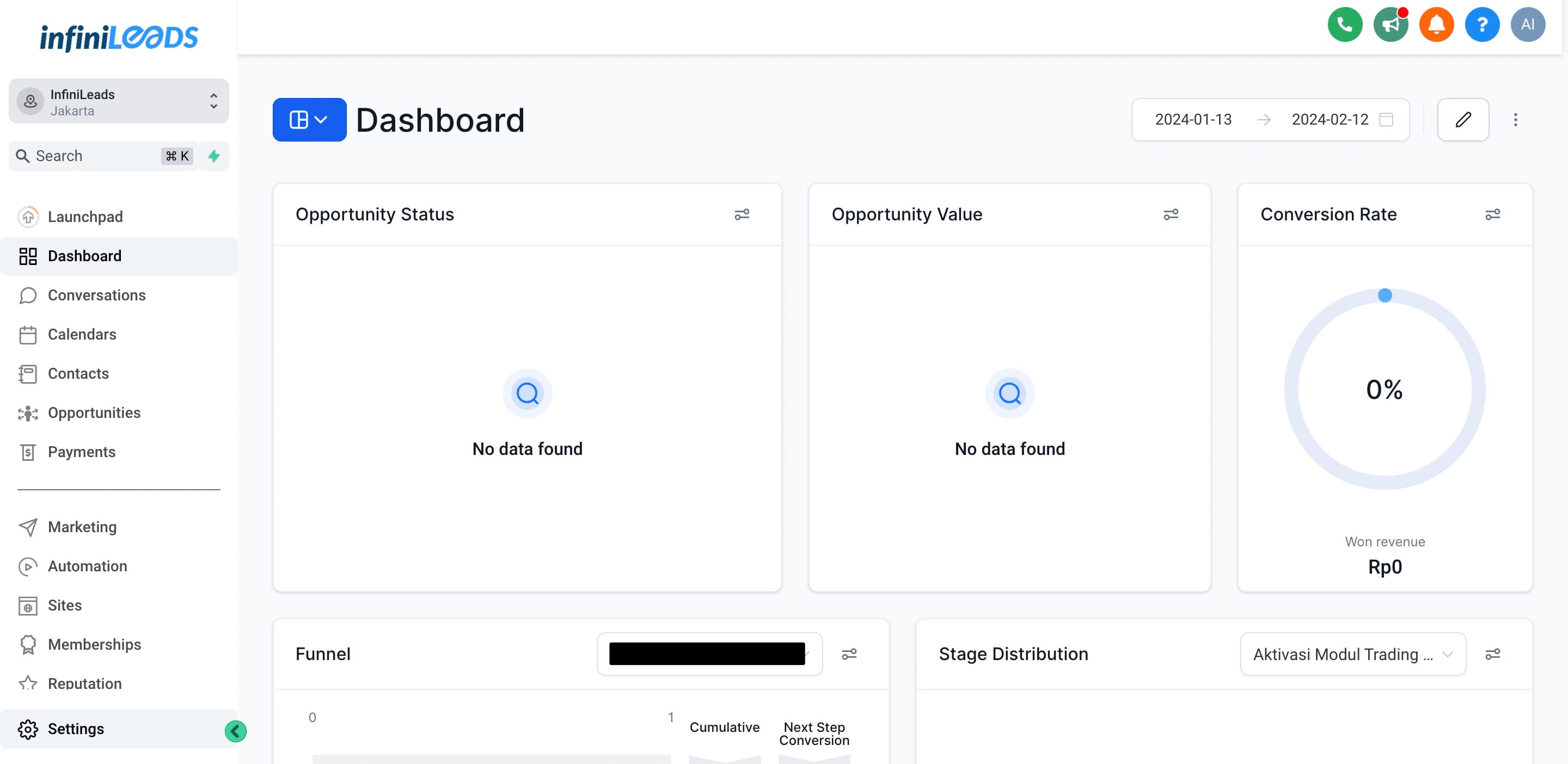
Pada tampilan awal Dashboard klik "Settings" untuk menambahkan user.
2
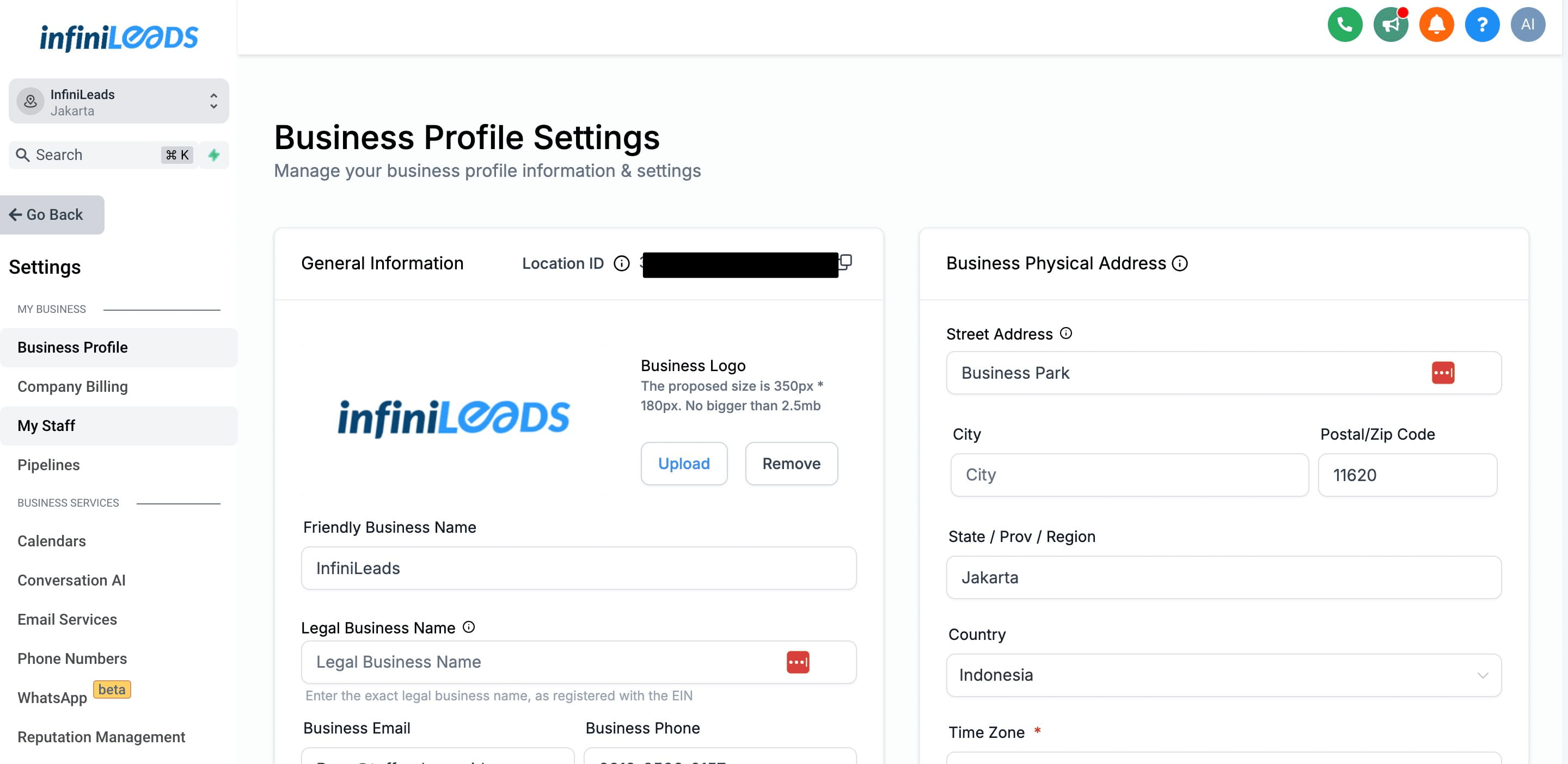
Lalu klik "My Staff"
3
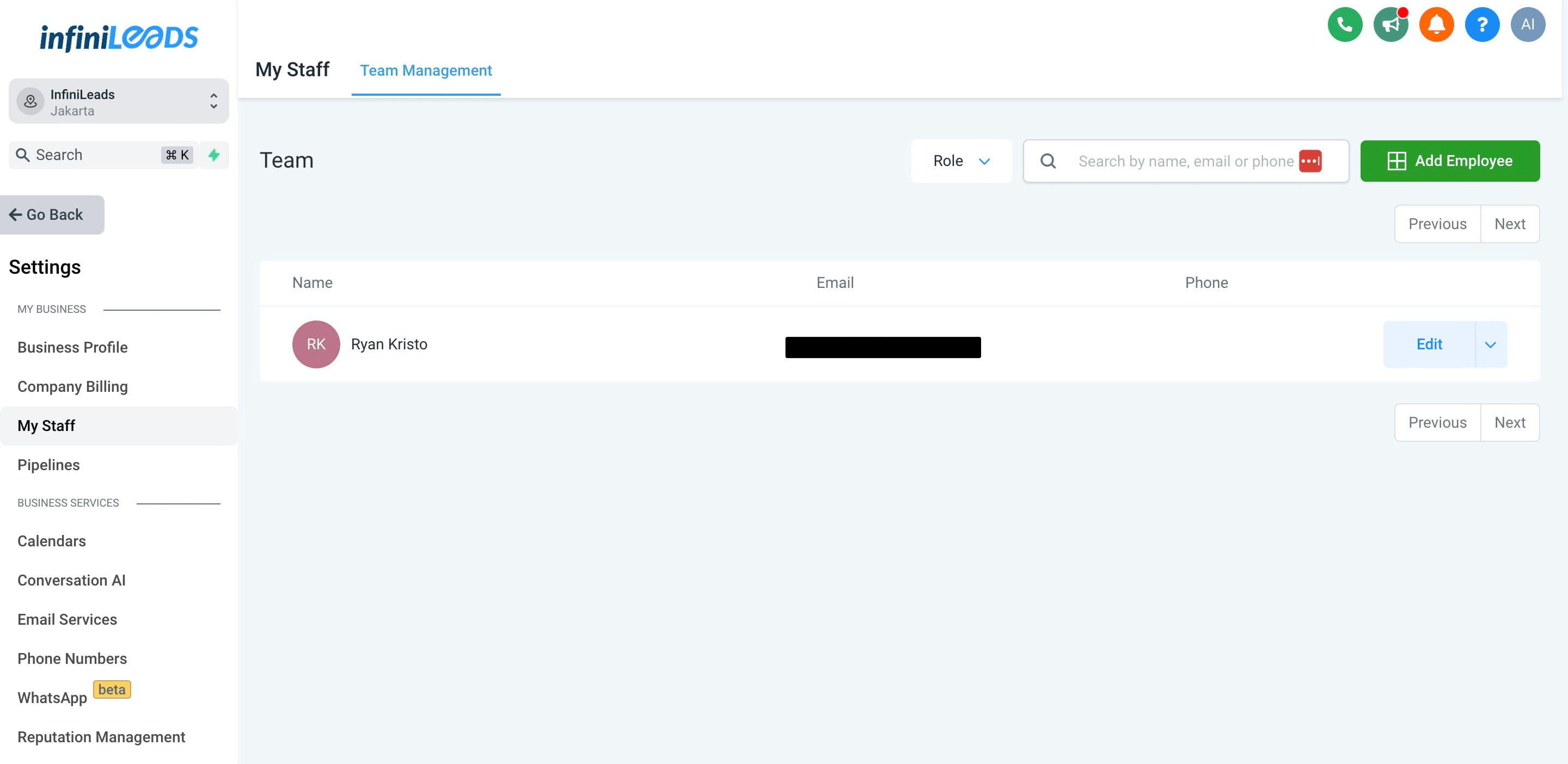
Klik "Add Employee"
4
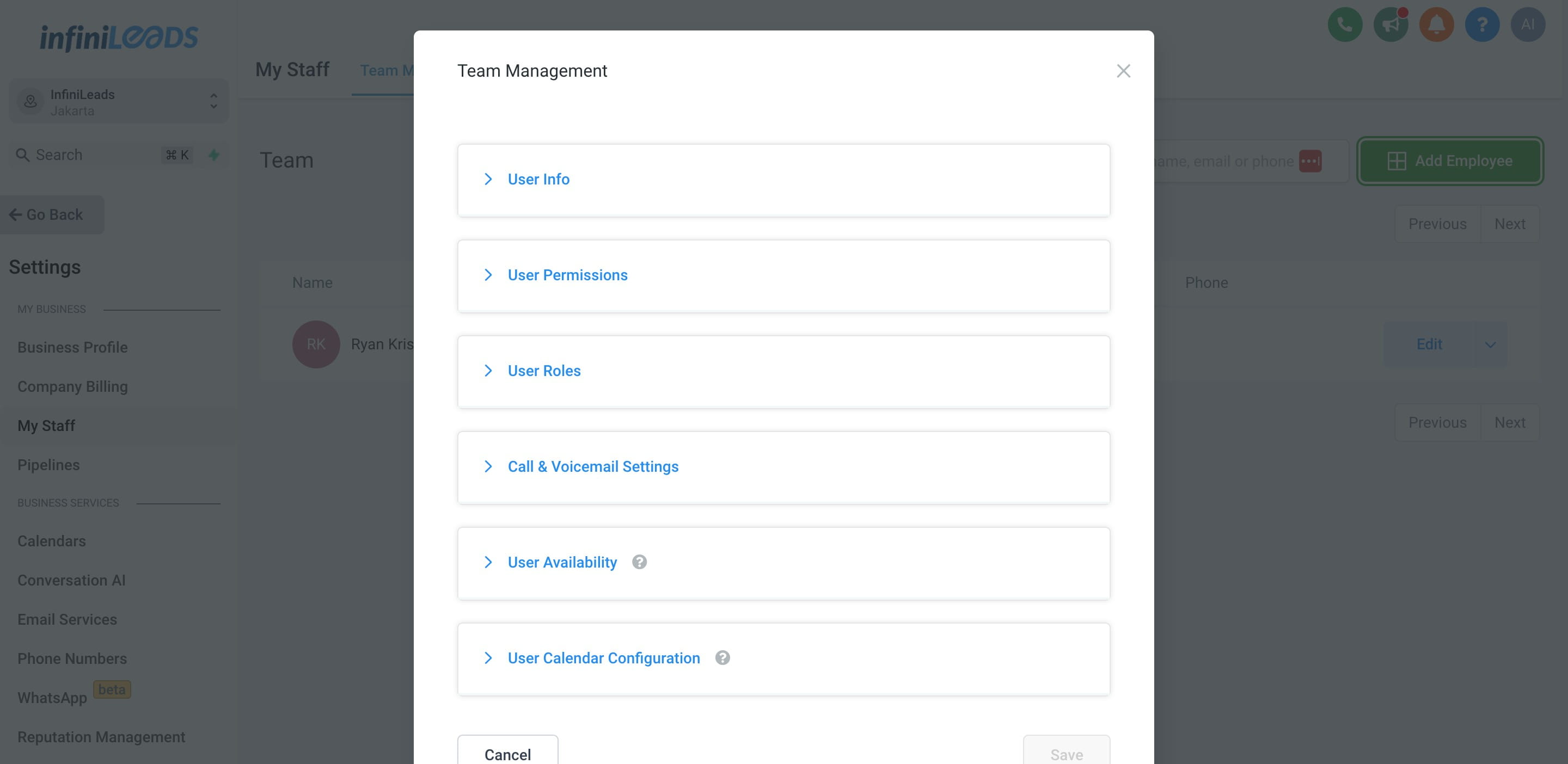
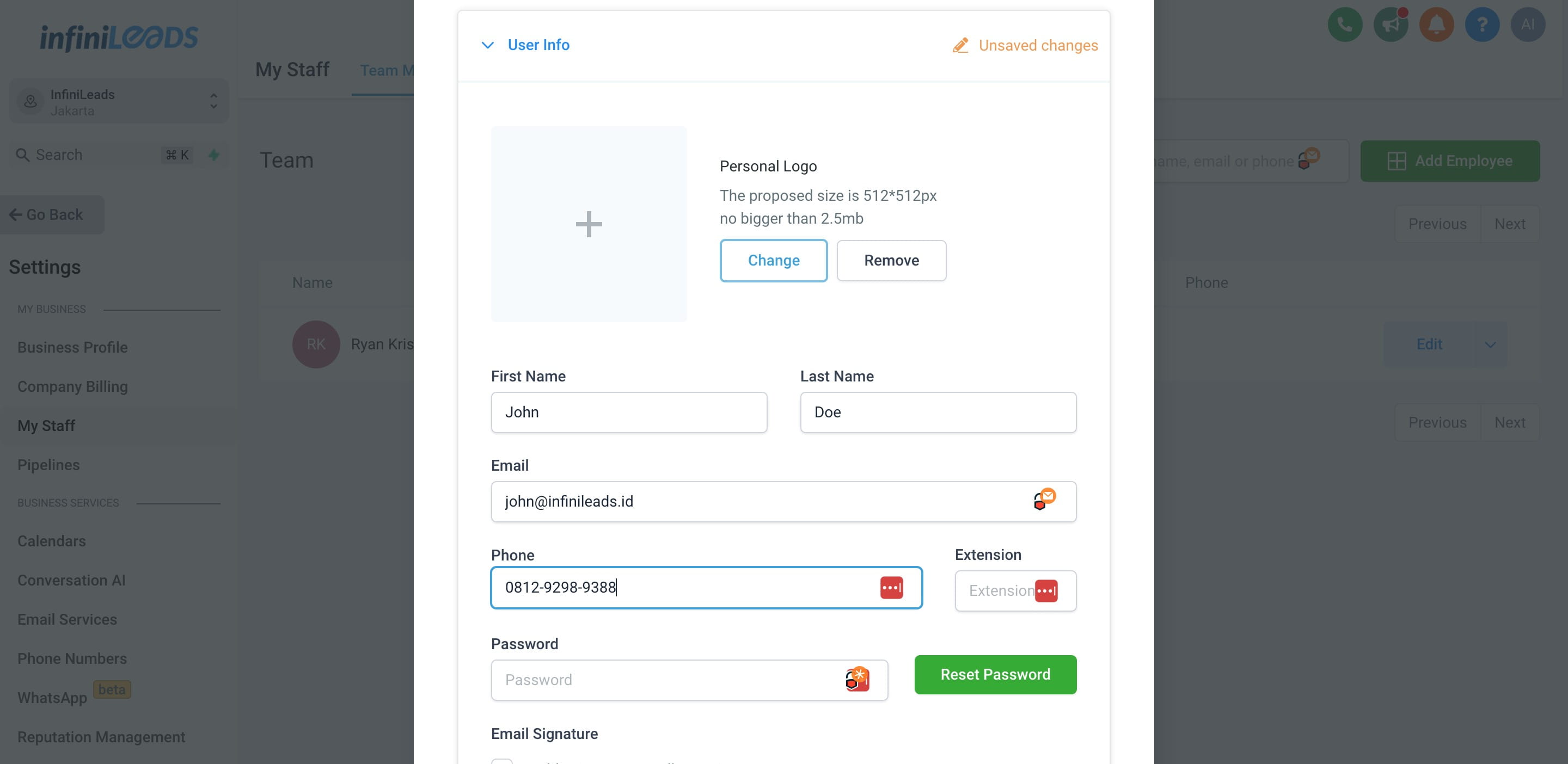
Ketika Popup keluar, lanjut klik "User Info" untuk mengisi data user yang ingin didaftarkan
5
Isi data dengan lengkap seperti "First Name" , "Last Name" , "Email" dan "Phone".
6
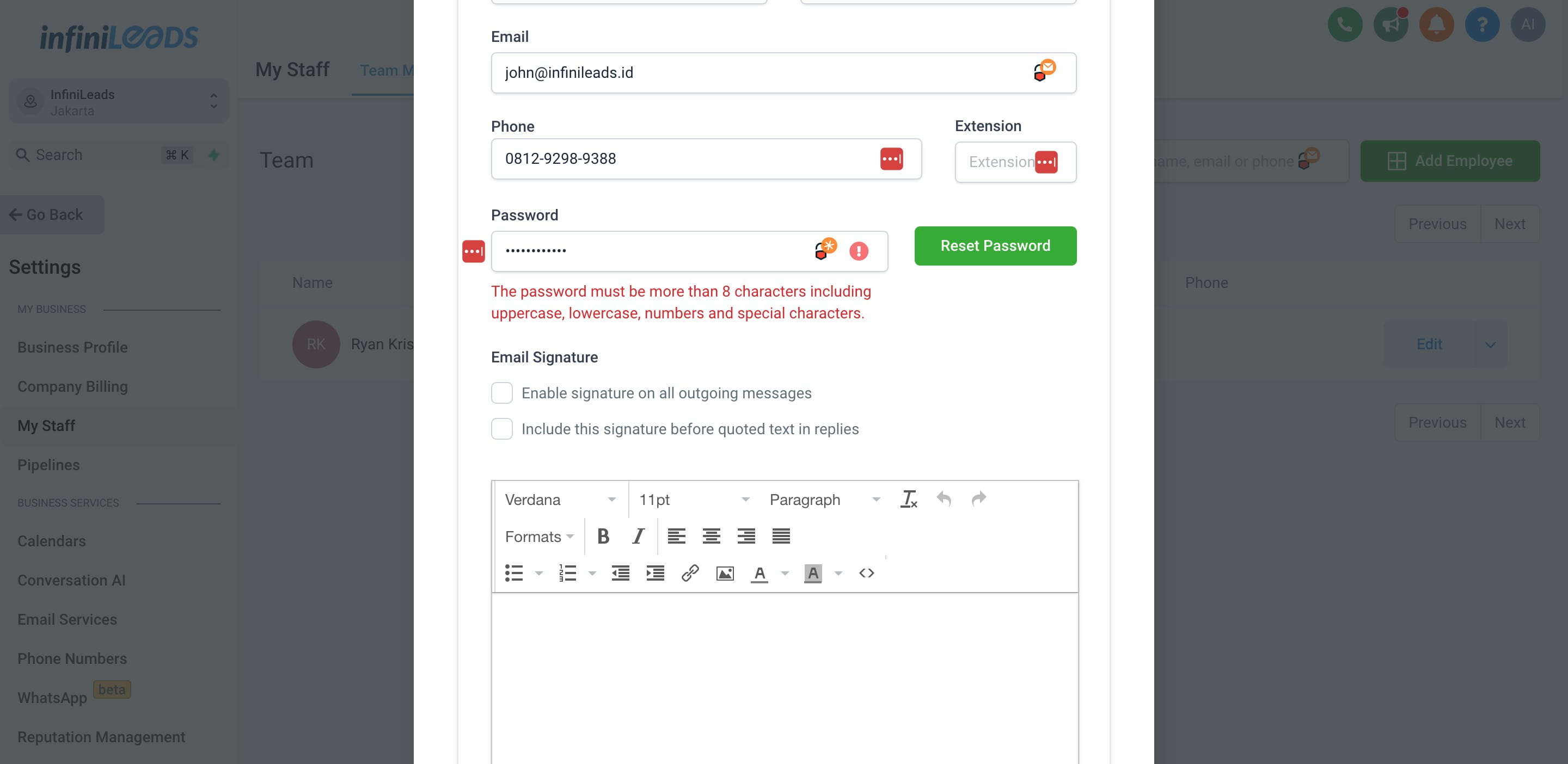
Lalu isi "Password" dengan menggunakan 8 karakter huruf, lower, uppercase dan spesial karakter.
7
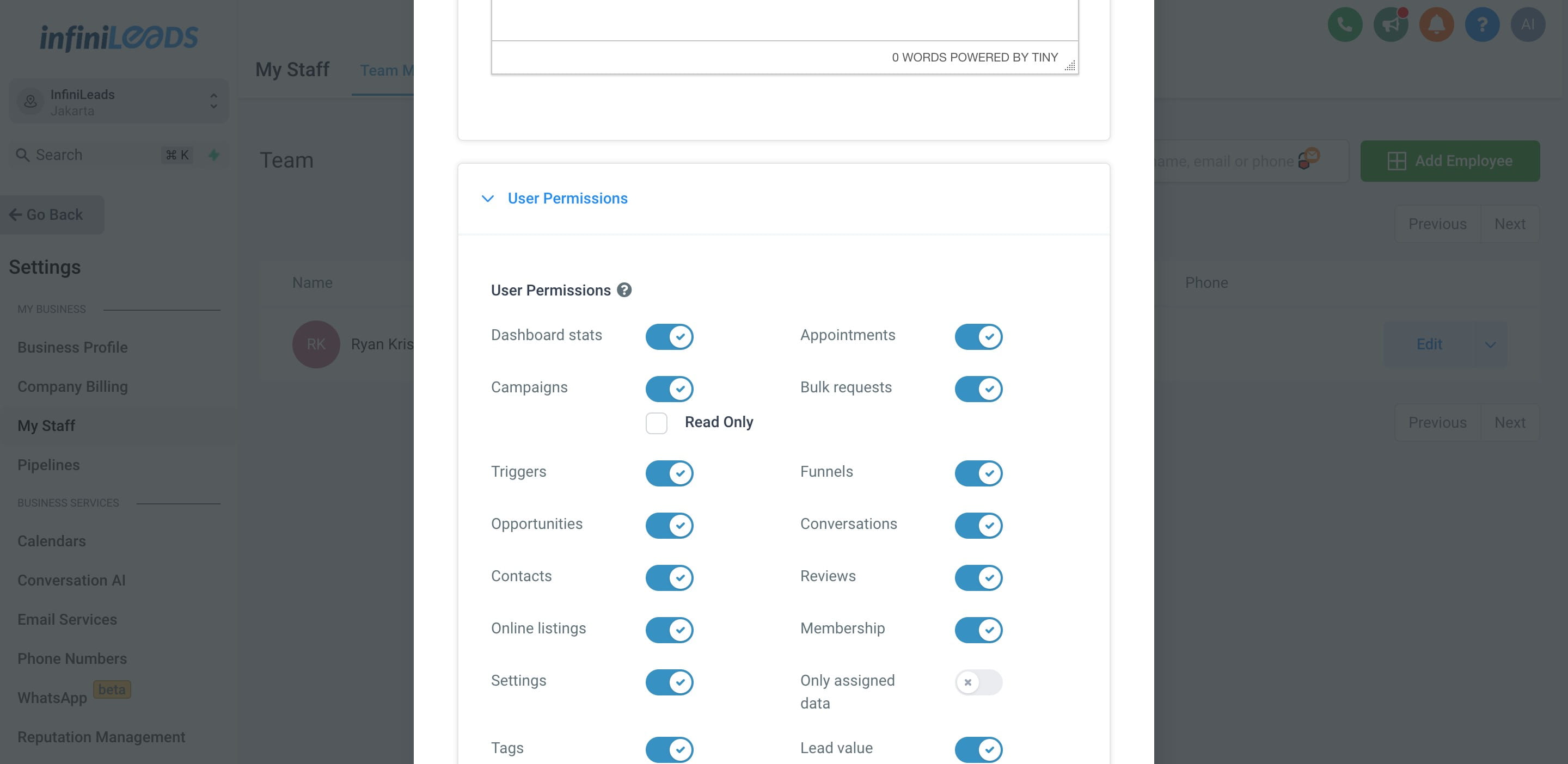
Setelah data lengkap, lalu klik "User Permission" untuk mengatur action pada user tersebut.
8
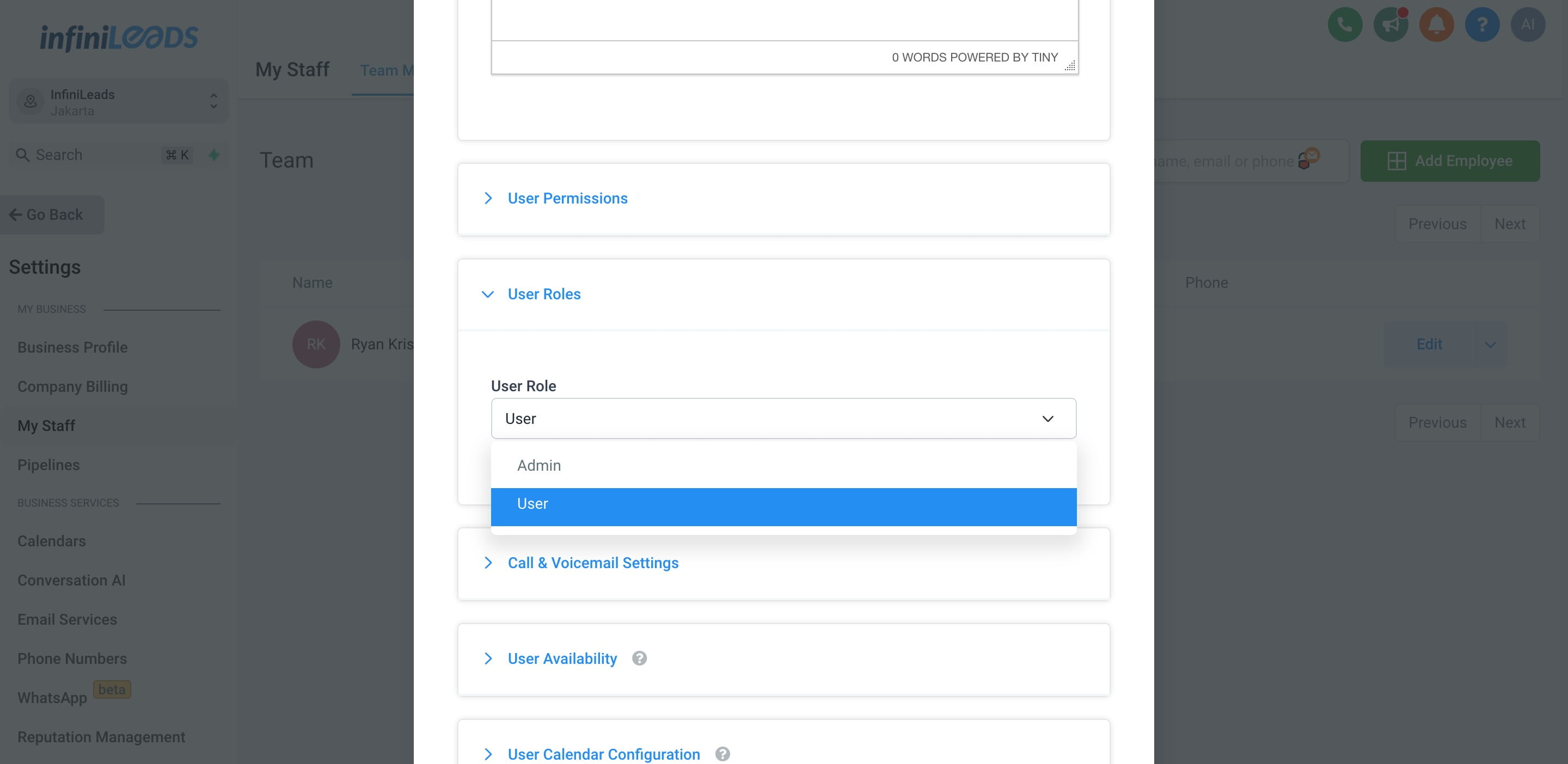
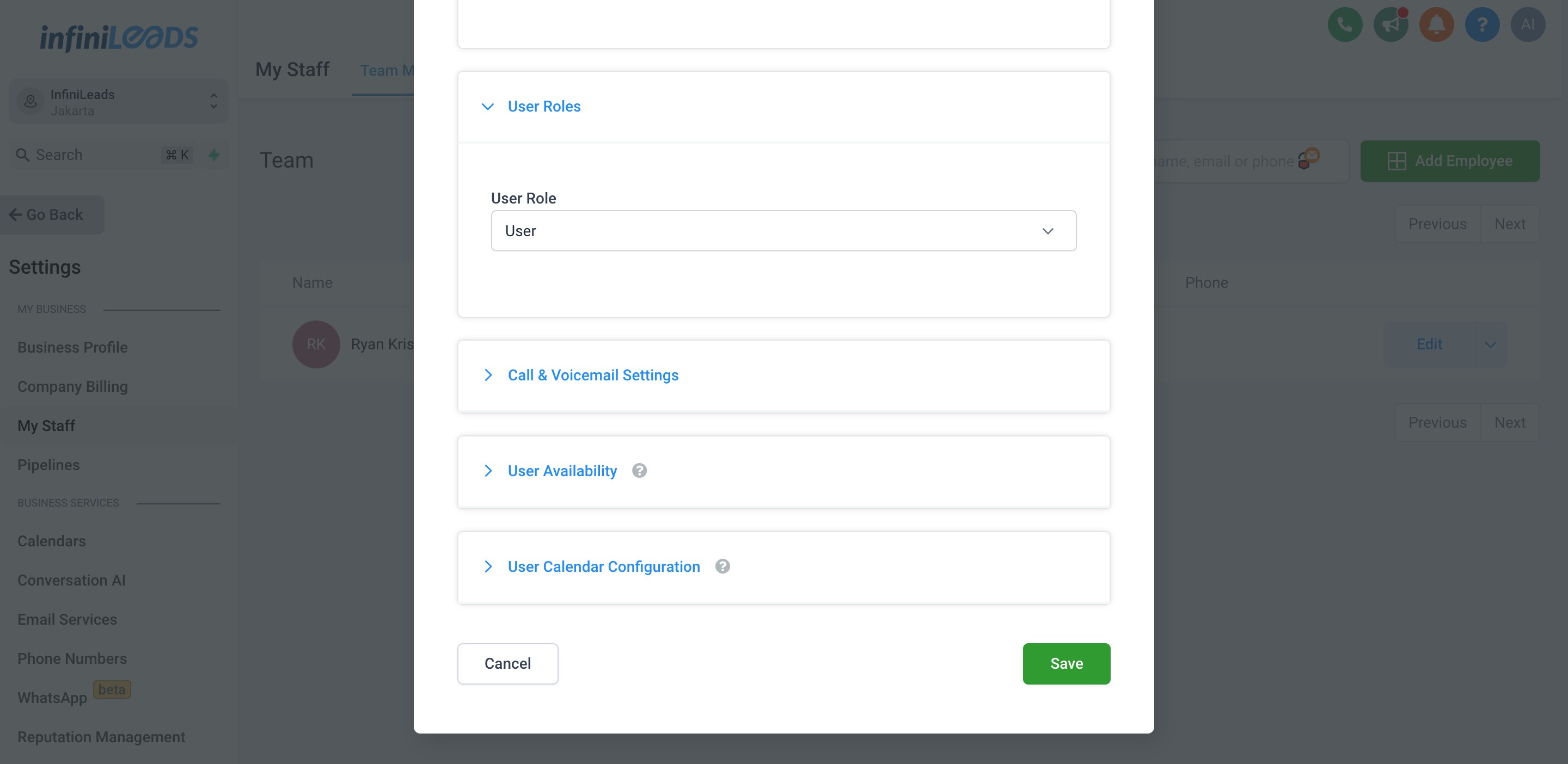
Setelah mengatur preferensi permission, lalu klik "User Roles" dan pilih "User".
9
Selanjutnya klik "Save" untuk simpan data user yang telah dibuat.
10
Selamat! anda telah menambahkan user pada Account anda, silahkan coba Login ke InfiniLeads dengan user yang telah dibuat 🚀
 dengan user yang telah dibuat 🚀](https://assets.guidejar.com/uploads/a4017100-18fc-4098-b540-ef4a61c470e9/iNyeCsTWsjUTLDJVyxqaL22KJlA3/525fcf63-168b-4b00-b894-4a99caae478d/1707727444539.jpeg)